
Как устроен сценарий
Сценарий — это схема, по которой бот разговаривает с человеком. Вы собираете её мышью: перетаскиваете шаги на холст и соединяете стрелками. Бот идёт по этим стрелкам сверху вниз, от одного шага к другому.
Никакого программирования. Всё, что умеет бот, собирается из готовых кубиков.
У каждого бота свои сценарии. Сценарий, собранный для одного бота, другому не виден — но его можно скопировать, см. Несколько сценариев.
Где он находится#
Откройте бота и перейдите на вкладку Flow Settings. Это и есть конструктор: на весь экран, слева — набор шагов, посередине — холст, сверху — панель инструментов.
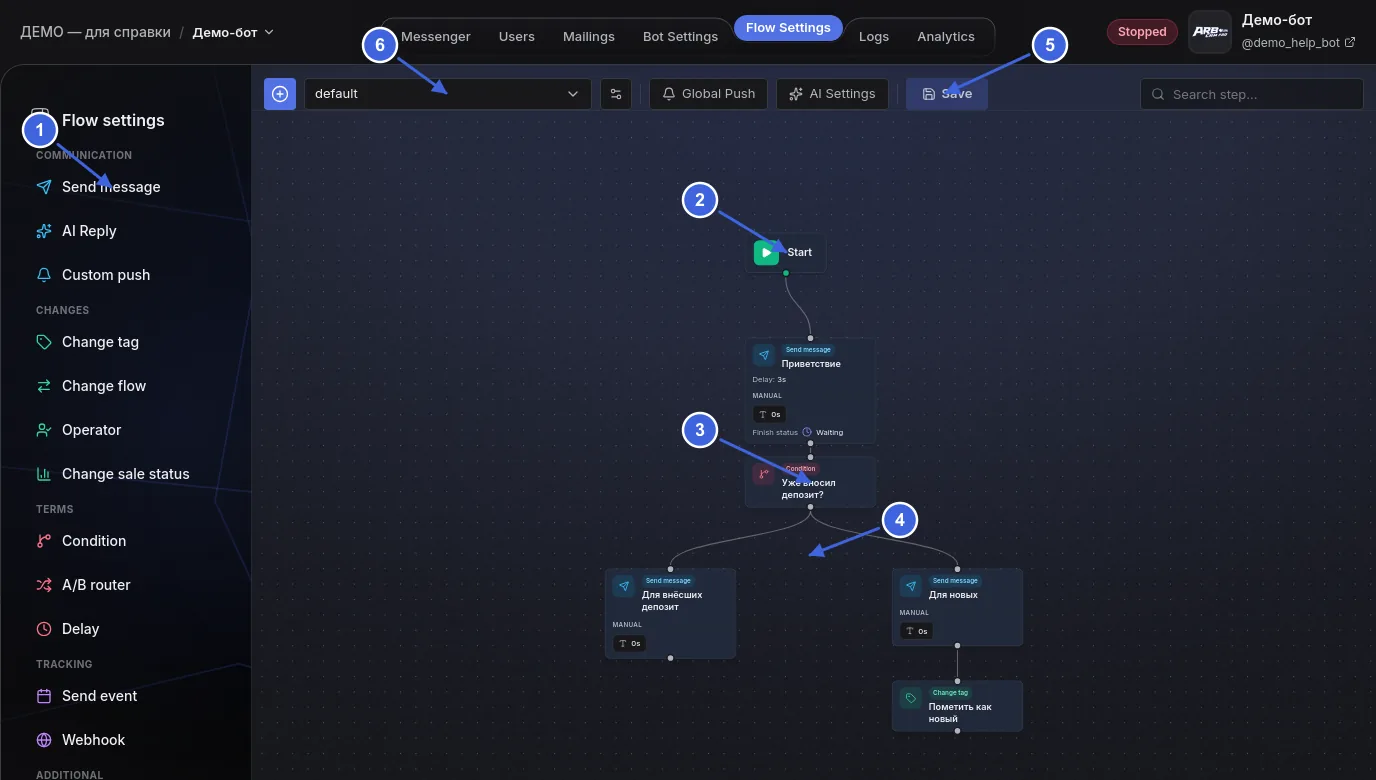
- Набор шагов. Перетаскивайте отсюда на холст. Разбит на группы: Communication, Changes, Terms, Tracking, Additional.
- Start. Точка входа: отсюда бот начинает с каждым новым человеком. Удалить этот шаг нельзя.
- Развилка — шаг Condition. У него несколько выходов.
- Ветки после развилки. Слева — тем, кто уже вносил депозит, справа — всем остальным.
- Save. Пока не нажали — правок нет.
- Активный сценарий. Щелчок открывает список всех сценариев бота и переключает рабочий.
Если вы зашли сюда впервые, система сама создаст сценарий с именем default и
поставит на холст единственный шаг — Start. Это точка входа: отсюда бот
начинает разговор с каждым новым человеком.
Из чего состоит схема#
| Часть | Что это |
|---|---|
| Шаг (карточка на холсте) | Одно действие: отправить сообщение, подождать, поставить тег, проверить условие. |
| Стрелка (связь) | Куда бот пойдёт после этого шага. Нет стрелки — бот останавливается. |
| Start | Первый шаг. Удалить его нельзя: без него схеме неоткуда начаться. |
| Заметка | Жёлтый листок для себя. Бот его не видит, на диалог он не влияет. |
Как собрать первый шаг#
- Слева, в наборе шагов, найдите группу Communication и перетащите на холст Send message.
- Соедините Start и новый шаг: потяните мышью от кружка снизу карточки Start к кружку сверху новой карточки.
- Дважды щёлкните по новой карточке — справа откроется окно редактора шага.
- Напишите текст сообщения и закройте окно.
- Нажмите Save в панели сверху.
Готово. Теперь каждому, кто напишет боту впервые, придёт это сообщение.
Пока вы не нажали Save, изменений нет. Схема живёт в браузере до сохранения. Если попробовать уйти на другую вкладку с несохранёнными правками, система спросит: сохранить, уйти без сохранения или остаться.
Какие бывают шаги#
Набор слева разбит на пять групп. Подробно каждый шаг разобран в отдельных статьях, здесь — общая карта.
Communication — что бот говорит
| Шаг | Что делает |
|---|---|
| Send message | Отправляет сообщение: текст, фото, видео, файл, голосовое, кружок. Здесь же кнопки. Самый большой и самый частый шаг — подробно. |
| AI Reply | Ответ, придуманный искусственным интеллектом по вашему описанию. |
| Custom push | Догоняющее сообщение, если человек замолчал. |
Changes — что бот меняет в карточке человека
| Шаг | Что делает |
|---|---|
| Change tag | Ставит или снимает теги. |
| Change flow | Переводит человека в другой сценарий. |
| Operator | Назначает диалог конкретному сотруднику. |
| Change sale status | Двигает человека по воронке продаж. |
Terms — куда бот сворачивает
| Шаг | Что делает |
|---|---|
| Condition | Развилка: проверяет данные человека и пускает по одной из веток. |
| A/B router | Развилка вслепую: делит людей в заданной пропорции, чтобы сравнить два варианта. |
| Delay | Пауза перед следующим шагом. |
Tracking — что бот сообщает наружу
| Шаг | Что делает |
|---|---|
| Send event | Отправляет событие воронки: Subscribe, Registration, Deposit, Redeposit. |
| Webhook | Дёргает чужой адрес в интернете — связка со сторонними системами. |
Additional
| Шаг | Что делает |
|---|---|
| Note | Заметка для вас. На бота не влияет. |
Настройки, которые есть у каждого шага#
Что бы вы ни поставили на холст, окно шага открывается одинаково: сначала общие настройки, потом то, ради чего шаг и нужен. Разбираем общую часть один раз — дальше в статьях про отдельные шаги описано только своё.
Title — название шага. Обязательное. Именно оно видно на холсте и в проходимости шагов, поэтому «Вопрос про опыт» полезнее, чем «Сообщение 3». Без названия шаг не сохранится: поле подсветится красным.
Delay — пауза перед шагом. Четыре поля: дни, часы, минуты, секунды. Под ними система тут же показывает, сколько получилось всего, и дни складывает в часы: 30 дней 3 часа превращаются в 723 часа. Это удобно для проверки — легко ошибиться полем и вместо трёх минут поставить три часа.
Пауза относится к этому шагу: бот ждёт, а потом выполняет его. Не путайте с шагом «Delay» — тот сам по себе только ждёт и ничего не делает. Паузу перед сообщением проще задать прямо в сообщении, чем ставить рядом отдельный шаг.
Finish status — каким станет диалог после шага. Можно ничего не менять, а можно перевести:
| Значение | Что означает |
|---|---|
| Nothing | Не трогать статус. Обычный выбор. |
| auto | Диалог ведёт бот. |
| manual | Диалог передан живому сотруднику. |
| waiting | Ждём ответа человека. |
| blocked | Диалог заблокирован. |
| finished | Работа с человеком закончена. |
У waiting появляется дополнительная галочка «не переходить к следующему шагу». С ней бот остановится и будет ждать, вместо того чтобы сразу идти дальше по стрелке.
Hide keyboard — убрать кнопки. Снимает у человека кнопки, оставшиеся от прошлого сообщения. Пригождается, когда дальше ждёте ответ словами, а не нажатие: иначе старые кнопки висят и человек жмёт их, отвечая на позавчерашний вопрос.
Is start step of flow — сделать шаг стартовым. Отсюда начнётся сценарий. Стартовый шаг в схеме один.
У двух шагов общей части нет или она урезана: у Delay и Condition своей паузы не бывает — первый и так пауза, второй мгновенно проверяет условие и уходит по ветке.
Панель инструментов#
Сверху над холстом:
- Название сценария — щелчок открывает список всех сценариев этого бота и переключает активный.
- Поиск — начните печатать имя шага, и холст сам подъедет к нему. Удобно, когда шагов несколько десятков.
- Save — сохранить. Без него правки не применяются.
Как проверить, что всё работает. Напишите своему боту в Telegram с личного аккаунта. Диалог появится во вкладке Messenger, и вы увидите ровно то, что получит настоящий клиент. Если вы уже писали этому боту раньше, сценарий сработает не сразу: он запускается для нового человека. Проще завести второй аккаунт для проверки.
Частые ошибки#
Бот молчит. Проверьте по порядку: от Start идёт стрелка; сценарий сохранён; бот включён; на балансе компании есть деньги.
Бот отвечает не тем. Скорее всего, у бота выбран другой сценарий. Активный виден в панели сверху — там же его и меняют.
Часть людей проходит мимо шага. Так и должно быть, если выше по схеме стоит Condition или A/B router. Пройдите путь глазами от Start до нужного шага.