
Рассылки
Рассылка — массовая отправка сообщений по вашей базе. Вкладка Mailings внутри бота.
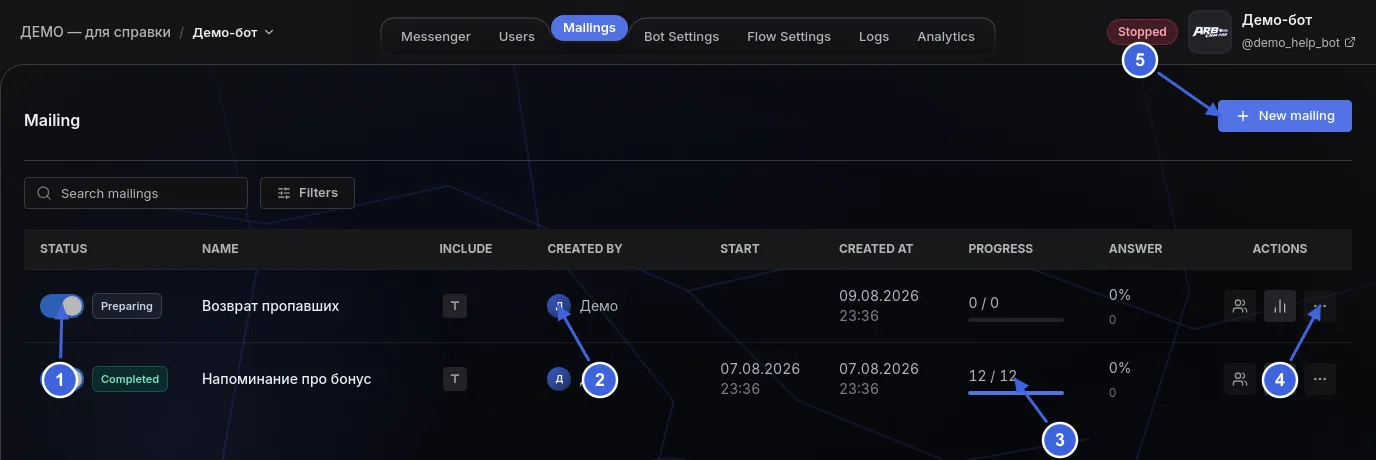
- Состояние и переключатель. Черновик, идёт, завершена, остановлена. Переключателем рассылку останавливают и запускают.
- Кто создал — видно, чья это рассылка.
- Ход отправки: сколько уже отправлено из скольких.
- Действия по строке: получатели, отчёт, дублирование и архив.
- New mailing. Кнопка есть, но получателей выбирают на вкладке Users — оттуда и начинают.
Создание: три шага#
Кнопка New mailing открывает мастер из трёх шагов, и переход к следующему возможен только когда предыдущий заполнен.
Шаг 1. Messages — что отправляем
Сначала название рассылки — оно только для вас, чтобы потом найти её в списке.
Дальше сами сообщения. Их не больше двух: счётчик показывает 0/2, и когда
добавлены оба, кнопка добавления гаснет.
Ограничение в два сообщения — не прихоть, а защита. Массовая отправка трёх и более сообщений подряд незнакомым людям — самый быстрый способ собрать жалобы и получить ограничение на бота от Telegram.
У каждого сообщения есть кнопка Uniquify with AI — она переписывает этот текст другими словами. Нужна затем, чтобы тысяча человек не получила дословно одинаковое сообщение: одинаковый текст в массовой отправке — признак рассылки и для получателей, и для Telegram.
Отдельного вида «рассылка, которую пишет искусственный интеллект» нет. Текст пишете вы; кнопка только переформулирует уже написанное, по одному сообщению за раз. Прочитайте, что получилось, прежде чем отправлять по базе.
Шаг 2. Sending options — как отправляем
| Настройка | Что задаёт |
|---|---|
| Delay sending | Задержка перед началом рассылки. |
| Delay Between Messages (sec) | Пауза между отправками разным людям. |
| Schedule sending | Переключатель отложенного запуска. Пока он выключен, поля даты и времени неактивны. |
| Start Date и Time of Sending | Когда начать. Появляются активными после включения расписания. |
Паузу между сообщениями ставьте не меньше 30 секунд. Отправка без пауз выглядит для Telegram как спам-атака, и ограничение получает не сообщение, а сам бот — после чего перестают доходить и обычные ответы живым клиентам.
Шаг 3. Review — проверка перед запуском
Сводка: название, число получателей, время старта, пауза, количество сообщений и расчётная длительность. Последнюю стоит прочитать внимательно: при паузе в 30 секунд и тысяче получателей рассылка идёт больше восьми часов.
Кнопка запуска — Accept and send.
Кому отправляем#
Получателей выбирают до создания рассылки — во вкладке Users: отбираете нужных фильтрами, отмечаете галочками и нажимаете Create mailing. Выбранные и станут получателями.
Отбирать можно по тегам, стадии продажи, статусу диалога, ответственному сотруднику, дате и данным трекера.
Список рассылок#
В таблице видно состояние каждой: черновик, запланирована, идёт, завершена, остановлена, с ошибкой, в архиве. По строке открывается карточка с ходом отправки, а в меню строки есть дублирование и архив.
Фильтры над списком: по состоянию, по автору, по дате старта и дате создания.
Как не сжечь бота#
- Пауза от 30 секунд. Самое важное.
- Не шлите всем подряд. Отберите тех, кому сообщение действительно относится: рассылка по всей базе даёт больше блокировок, чем продаж.
- Разнообразьте текст кнопкой переформулировки.
- Начните с малого. Сто человек, посмотрите на отклик и жалобы, и только потом запускайте по всей базе.
Блокировки — это не только потерянные люди. Бот, которого массово блокируют, начинает хуже доставлять сообщения всем остальным, включая тех, кто ждёт ответа. Одна неудачная рассылка портит работу надолго.
Короткий FAQ#
Можно ли остановить запущенную рассылку? Да, из карточки рассылки. Уже отправленные сообщения вернуть нельзя.
Сколько сообщений можно положить в одну рассылку? Два. Это ограничение мастера.
Отправляются ли файлы? Да: сообщение рассылки поддерживает текст, медиа, документы, голосовые и кружки.