
Логи бота
Вкладка Logs внутри бота. Это журнал: кто, что и когда сделал, и что приходило боту снаружи.
Сюда идут, когда нужно ответить на вопрос «почему так получилось». Не «что сейчас», а «что произошло раньше».
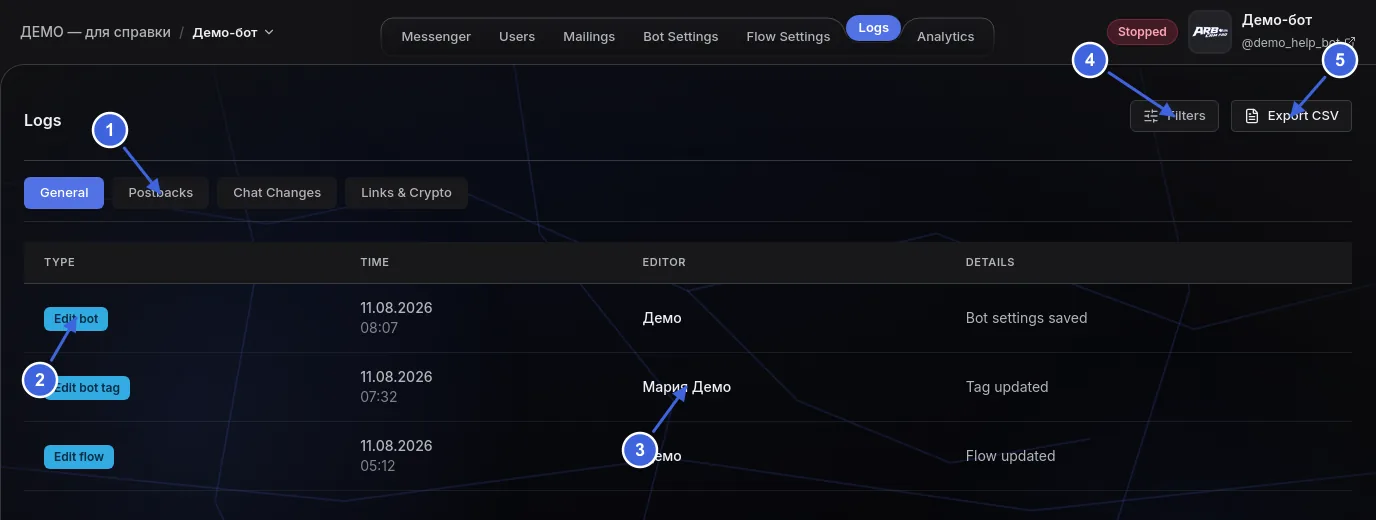
- Четыре вкладки: общее, постбэки, изменения диалогов, ссылки и крипта.
- Что произошло — короткая пометка вида «Edit bot», «Edit flow».
- Кто это сделал — имя сотрудника.
- Отборы, в том числе по дате: здесь расширяют период за пределы суток.
- Выгрузка записей в файл.
Журнал открывается только за последние сутки. Если ищете, что меняли неделю назад, и видите пустой список — это не значит, что записи нет: нажмите Filters и задайте нужный промежуток.
Проверено на живом экране: записи девятидневной давности есть в системе, но на вкладку не попадают, пока не расширишь период.
Четыре вкладки.
General — что меняли в боте#
Действия сотрудников над самим ботом: правки настроек, работа со сценариями и тегами, включение и выключение.
Записи помечены по смыслу — создание, изменение, удаление:
| Запись | Цвет | Что произошло |
|---|---|---|
| Create flow | зелёный | Создан сценарий. |
| Edit flow | синий | Сценарий изменён. |
| Delete flow | красный | Сценарий удалён. |
| Change active flow | синий | Переключён активный сценарий. |
| Create bot tag | зелёный | Заведён тег. |
| Edit bot tag | синий | Тег переименован или перекрашен. |
| Delete bot tag | красный | Тег убран из каталога. |
| Edit bot | синий | Изменены настройки бота, включая включение и остановку. |
Цвет всегда об одном и том же: зелёный — создали, синий — изменили, красный — удалили или выключили. Поэтому красную строку в журнале видно, не читая текста.
В старых записях Edit bot попадаются поля с именами Response time from lead, AI reply speed, Send message answer speed и Typing speed. Это ползунки раздела Delays в настройках бота — того самого, что помечен «Coming» и отключён. На поведение бота они сейчас не влияют, и новые такие записи не появляются.
Настоящие паузы и скорость набора задаются в самом шаге сообщения — см. Шаг «Send message».
Первое место, куда стоит заглянуть, если бот «вдруг стал вести себя иначе». Чаще всего в журнале обнаруживается переключение активного сценария или правка настроек — с именем того, кто это сделал, и временем.
Postbacks — обмен с партнёркой#
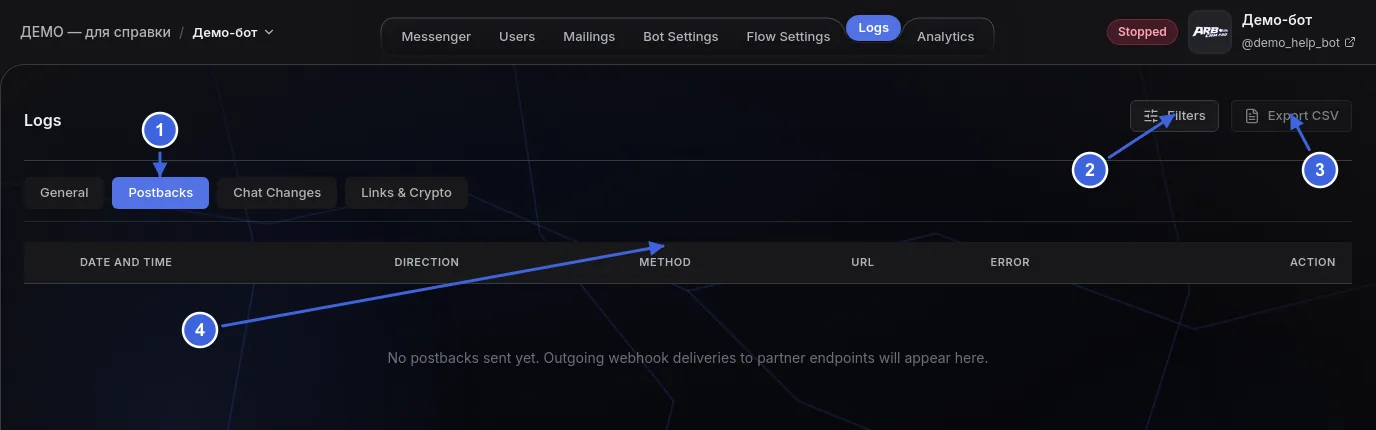
- Четыре вкладки журнала — эта вторая по счёту.
- Filters — отбор, в том числе по направлению: только входящие или только исходящие.
- Export CSV — выгрузить отобранное в файл, чтобы отправить партнёрке.
- Столбцы — время, направление, метод запроса, адрес, ошибка и действие. Пока постбэков не было, таблица пустая, но столбцы уже показывают, что именно тут появится.
Постбэки обеих сторон, а не только присланные вам:
- Incoming — то, что прислала партнёрка: регистрации, депозиты, повторные депозиты.
- Outgoing — то, что ваша система отправила на чужой адрес.
Видно время, содержимое и текст ошибки, если доставка не удалась.
Здесь проверяют жалобу «депозит был, а в системе его нет»: если входящего постбэка в журнале нет, значит партнёрка его не прислала, и разбираться нужно на её стороне. Подробнее — Постбэки.
Chat Changes — что происходило с диалогами#
Всё, что происходило с людьми и их диалогами. Отвечает на вопросы «кто перевёл человека в другой статус» и «когда диалог передали живому сотруднику».
Что сюда попадает:
| Событие | Когда появляется |
|---|---|
| Смена статуса диалога | Диалог перевели в ручной режим или вернули боту. |
| Смена стадии продажи | Руками, перетаскиванием на Канбане или шагом сценария. |
| Тег поставлен или снят | Руками, массово или шагом Change tag. |
| Назначение сотрудника | Диалог закрепили за человеком или сняли закрепление. |
| Заметка | Кто-то добавил заметку в карточку. |
| Постбэк получен | Пришло событие от партнёрки по этому человеку. |
| Сценарий начат и завершён | Человек вошёл в схему и дошёл до конца. |
| Изменено своё поле | Поменялось значение одного из ваших полей карточки. |
| Подписка на канал | Заявка отправлена, подписка подтверждена, человек отписался. |
У каждой записи есть кто и когда. «Кто» бывает пустым — это значит, что событие произошло не по чьей-то команде, а само: постбэк от партнёрки, шаг сценария, вход в схему.
Массовые действия видны отдельной строкой. Если вы отобрали двести человек в списке и поставили всем тег, журнал не завалит вас двумя сотнями записей — он покажет одну строку про пачку, с именем того, кто её запустил.
Самое частое применение: человек жалуется «мне никто не ответил». Открываете эту вкладку, находите его — и видно, когда диалог перешёл в ручной режим и на кого был назначен. Дальше вопрос уже не «сломалось ли», а «кто не взял».
Links & Crypto — ссылки и криптоплатежи#
Внутри вкладки два переключателя — Links и Crypto. Работают они по-разному, и это важно знать заранее.
Links — работает. Здесь собраны все ссылки, которые попадались в переписках этого бота: и те, что отправил бот, и те, что прислал человек. Есть отбор по отправителю и поиск по нему.
Зачем это нужно на практике:
- проверить, какую именно ссылку получил человек, который жалуется, что «ссылка не открылась»;
- увидеть, что люди присылают чужие ссылки — обычно это спам или увод в другой проект;
- убедиться, что после правки сценария уходит новый адрес, а не старый.
Crypto — пока пусто всегда. Раздел на месте, но источника данных у него ещё нет: криптовалютные операции никуда не записываются, и список остаётся пустым, сколько бы их ни было. Это не поломка вашего бота и не повод искать настройку.
Не принимайте пустой Crypto за доказательство, что платежей не было. Он пуст всегда. Про деньги смотрите Пополнение баланса и вкладку Billing в аналитике бота.
Вкладка открывается за сегодня — как и General. За более ранние ссылки расширьте период через Filters.
Как этим пользоваться#
- Определите, что именно вас удивило: поведение бота, пропавший депозит или изменение в карточке.
- Откройте соответствующую вкладку журнала.
- Найдите запись по времени — оно указано у каждой.
Журнал только показывает. Отменить действие отсюда нельзя — это летопись, а не корзина. Именно поэтому по нему можно доверять: записи не переписываются.