
Настройки бота
Вкладка Bot Settings внутри бота. Слева — список разделов, справа — сам раздел. Внизу появляется полоса сохранения, как только вы что-то поменяли.
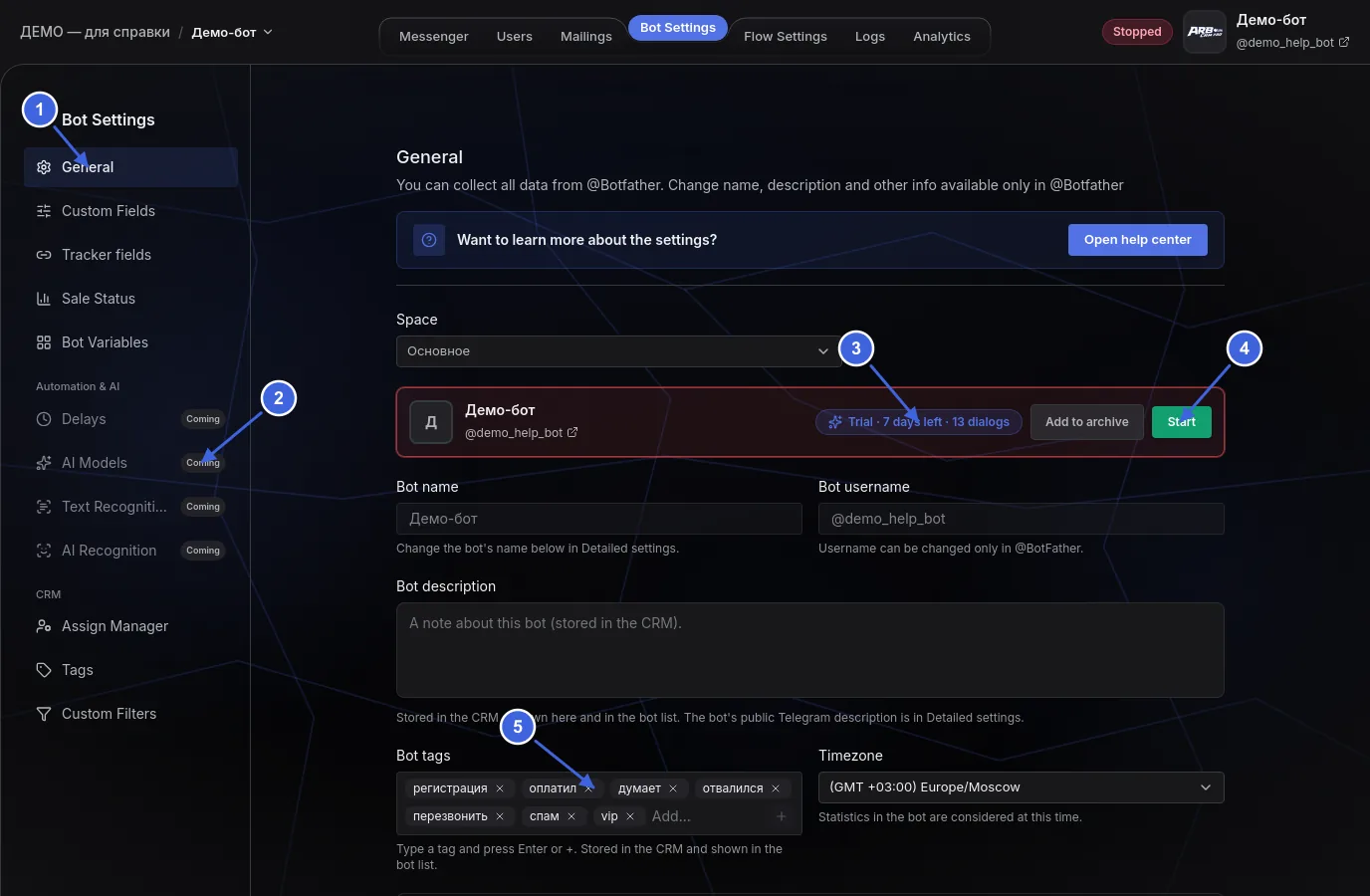
- Разделы настроек. Слева: General, свои поля, поля трекера, стадии продажи, переменные бота, назначение сотрудников, теги, свои фильтры.
- Пометка «Coming». Эти четыре раздела видны, но выключены — они от неиспользуемого AI-движка. Подробнее в конце статьи.
- Пробный период: сколько дней и диалогов осталось до первой платы.
- Включить бота или убрать в архив. Остановленный не списывает плату.
- Теги бота — тот самый список, из которого выбирает шаг Change tag.
Правки не применяются, пока вы не нажали сохранение в нижней полосе. Уход на другой раздел с несохранёнными правками их потеряет.
General#
Первый раздел и самый разный по содержанию: здесь и выключатель бота, и его описание, и часовой пояс.
Состояние. Видно сразу, и переключается тут же:
| Состояние | Что означает |
|---|---|
| Active | Бот принимает и отправляет сообщения. |
| Stopped | Бот остановлен. Люди пишут, ответов нет. |
Описание. Заметка для своих: чем этот бот отличается от соседнего. Она же показывается в списке ботов, поэтому пишите так, чтобы через месяц вы сами поняли, какой из пяти ботов перед вами.
Теги бота. Не путайте с тегами диалогов (раздел Tags ниже): эти наклеиваются на самого бота и нужны, чтобы разбирать список, когда ботов становится много. Меняются здесь, а видны в списке ботов.
Часовой пояс. По нему считаются сутки в аналитике и время в журналах. Подставляется пояс вашего компьютера, но если команда сидит в одном месте, а трафик идёт из другого, поставьте пояс трафика — иначе «вчера» в отчётах будет не тем вчера.
Add to archive. Убирает бота из списка. Система честно предупреждает, что именно произойдёт: бот перестаёт работать и переставает списывать деньги, а вернуть его можно со страницы архива. Это не удаление — переписки и настройки остаются на месте.
Деньги перестают списываться уже при остановке, не только в архиве: плата берётся только с ботов в состоянии Active. Разница между «остановить» и «в архив» не в деньгах, а в порядке — остановленный бот остаётся в списке и мозолит глаза. Не нужен неделями — в архив.
Custom Fields — свои поля#
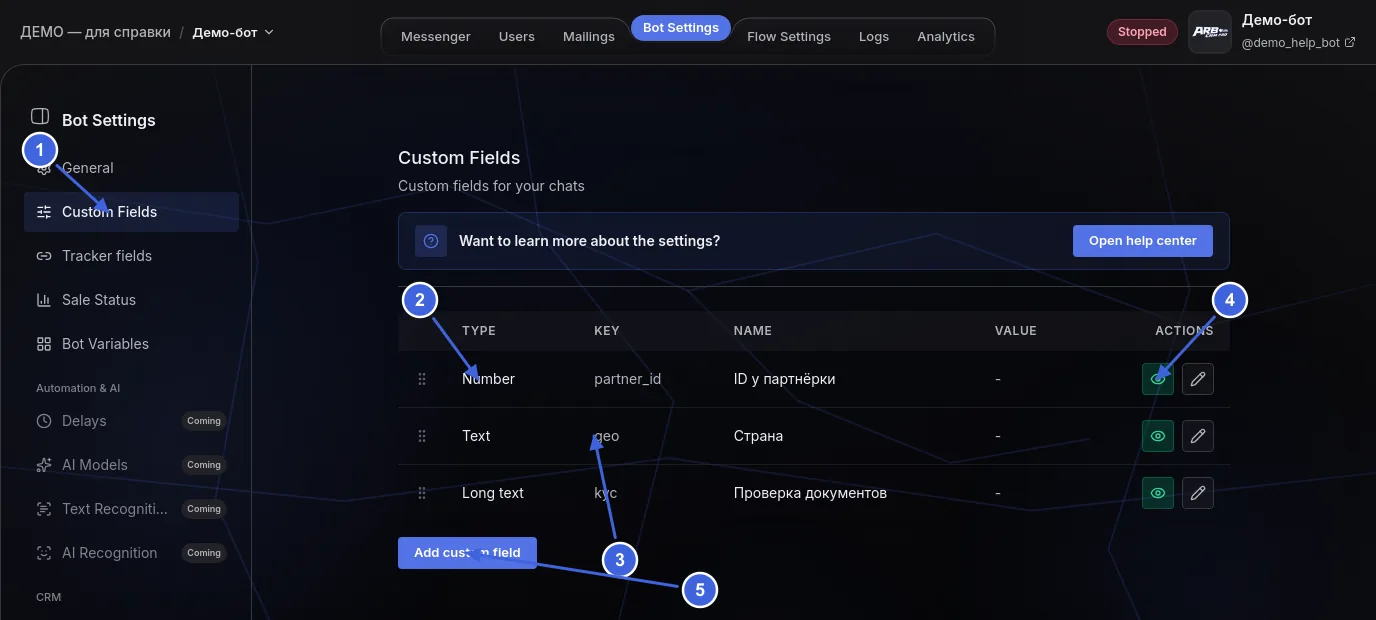
- Раздел Custom Fields в списке слева.
- Тип поля: число, короткий текст, длинный текст или выбор из списка.
- Ключ — по нему поле находят развилки сценария и отборы.
- Видимость и правка поля.
- Добавить поле.
Поля, которые вы добавляете в карточку человека сверх стандартных. Например: ID в партнёрской системе, сумма депозита, страна, заметка о проверке документов.
У поля есть тип:
| Тип | Для чего |
|---|---|
| Text | Короткая строка. |
| Long text | Длинный текст, несколько строк. |
| Number | Число — по нему работают сравнения «больше» и «меньше». |
| Select | Выбор из заданного списка значений. |
Свои поля видны в карточке человека, доступны в фильтрах списка людей и проверяются шагом Condition в сценарии.
Заводите поле только тогда, когда собираетесь по нему отбирать или ветвиться. Поле, которое никто не заполняет и не читает, только удлиняет карточку.
Tracker fields — поля трекера#
Связка карточки человека с данными о том, откуда он пришёл: кампания, источник, домен, лендинг, идентификатор клика.
Эти поля вы не заводите руками — они появляются сами. Как только приходит первый человек с рекламной меткой, метка становится строкой в этом списке. До первого такого лида раздел честно пуст, и на нём так и написано: поля появятся здесь автоматически, когда придут лиды с рекламными метками.
Что можно сделать с каждой строкой:
| Столбец | Что с ним делают |
|---|---|
| Key | Сама метка, как её прислала реклама. Не меняется: по ней ищут. |
| Name | Человеческое название. Его задаёте вы: utm_campaign превращается в «Кампания». |
| Порядок | Строки перетаскиваются за левый край; в карточке человека они встанут так же. |
| Видимость | Ненужную метку можно спрятать, не удаляя: строка бледнеет и в карточке не показывается. |
Прятать, а не удалять — правильный ход: метка всё равно придёт со следующим лидом и снова появится в списке. Скрытие говорит «не показывай», а удаление система молча отменит.
Эти же поля доступны в развилках сценария — см. Шаг «Condition».
Sale Status — стадии продажи#
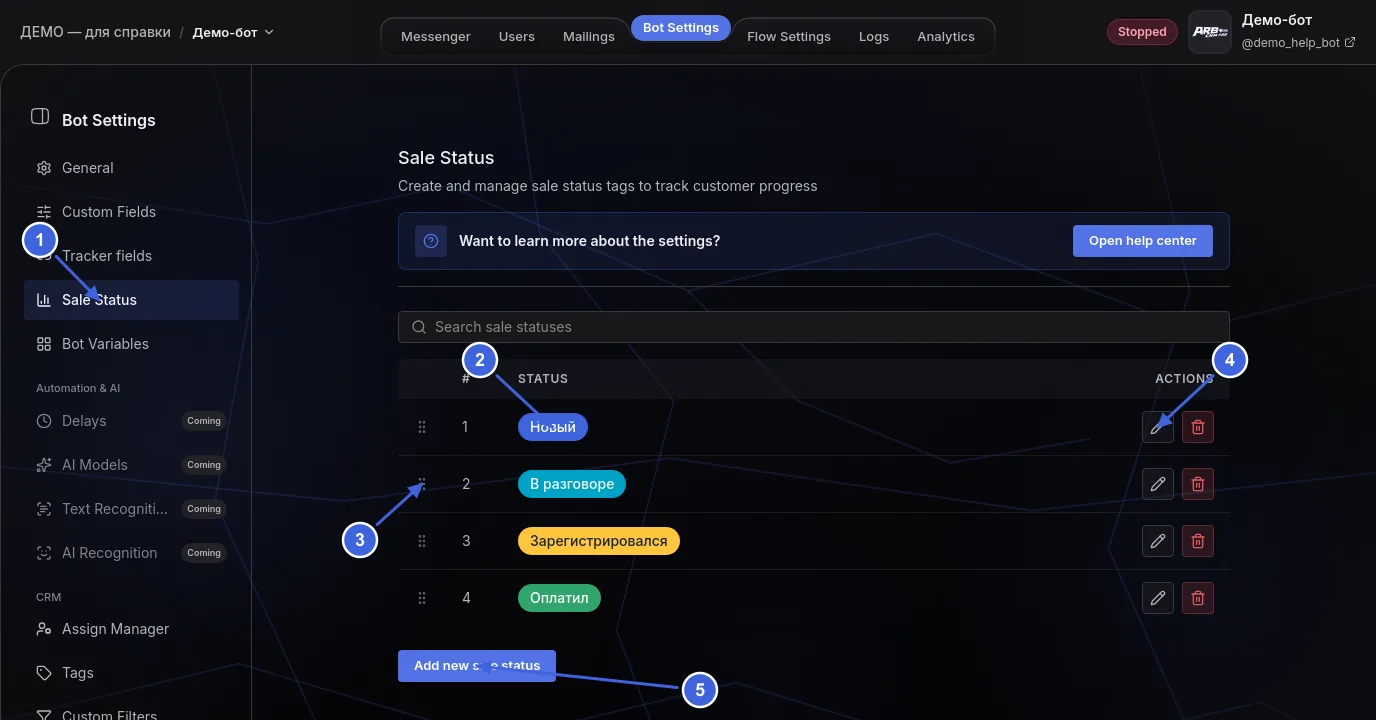
- Раздел Sale Status в списке слева.
- Сами стадии. Это и есть колонки вашего Канбана: какие заведёте, такие там и увидите.
- Порядок задаёте вы — строки перетаскиваются за левый край.
- Правка и удаление стадии.
- Добавить стадию.
Список стадий, по которым человек движется от первого сообщения до оплаты. Это колонки вашего Канбана — какие стадии заведёте, такие колонки и увидите.
У стадии есть название, цвет и признак видимости. Порядок задаёте вы.
Стадию человеку ставят тремя способами: руками в переписке, перетаскиванием карточки на Канбане и автоматически — шагом Change sale status в сценарии.
Bot Variables — переменные бота#
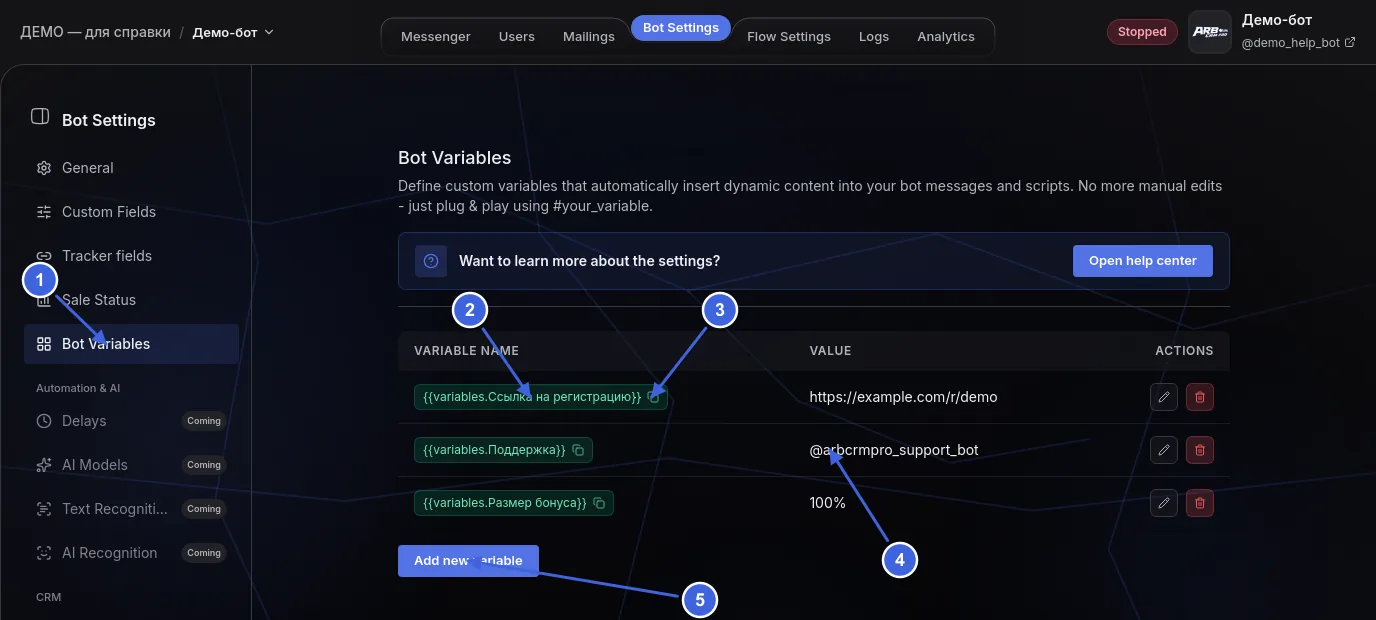
- Раздел Bot Variables в списке слева.
- Метка, которую вставляют в текст сообщения.
- Значок копирования. Метку не набирают руками — копируют отсюда.
- Значение, которое подставится вместо метки.
- Добавить переменную.
Значения, которые подставляются в тексты сообщений сценария. В тексте сообщения ставится метка вида {{variables.Название}}, а в
отправленном сообщении на её месте окажется значение. Метку не набирают
руками: рядом с каждой переменной есть значок копирования — скопировали и
вставили в текст шага.
Зачем: ссылка на регистрацию, номер поддержки, название акции лежат в одном месте. Поменяли значение — оно поменялось во всех сообщениях сразу, а не в тридцати шагах по одному.
Это рабочая возможность, а не заготовка: подстановка происходит при отправке каждого сообщения сценария.
Assign Manager — назначение сотрудников#
Правила, по которым диалоги этого бота распределяются между сотрудниками.
Главная настройка здесь — что вообще видит сотрудник:
| Вариант | Что означает |
|---|---|
| Show all chats | Сотрудник видит все диалоги бота: и чужие, и ничьи. |
| Show only assigned chats | Видит только те, что закреплены за ним. |
Второй вариант выбирают не из недоверия, а чтобы человек не тонул: на боте с тысячей диалогов список «всё подряд» бесполезен. Но учтите — при нём ничьи диалоги никто не увидит, пока их кто-то не назначит. Включаете «только свои» — сразу настройте, кому уходят новые.
Tags — теги#
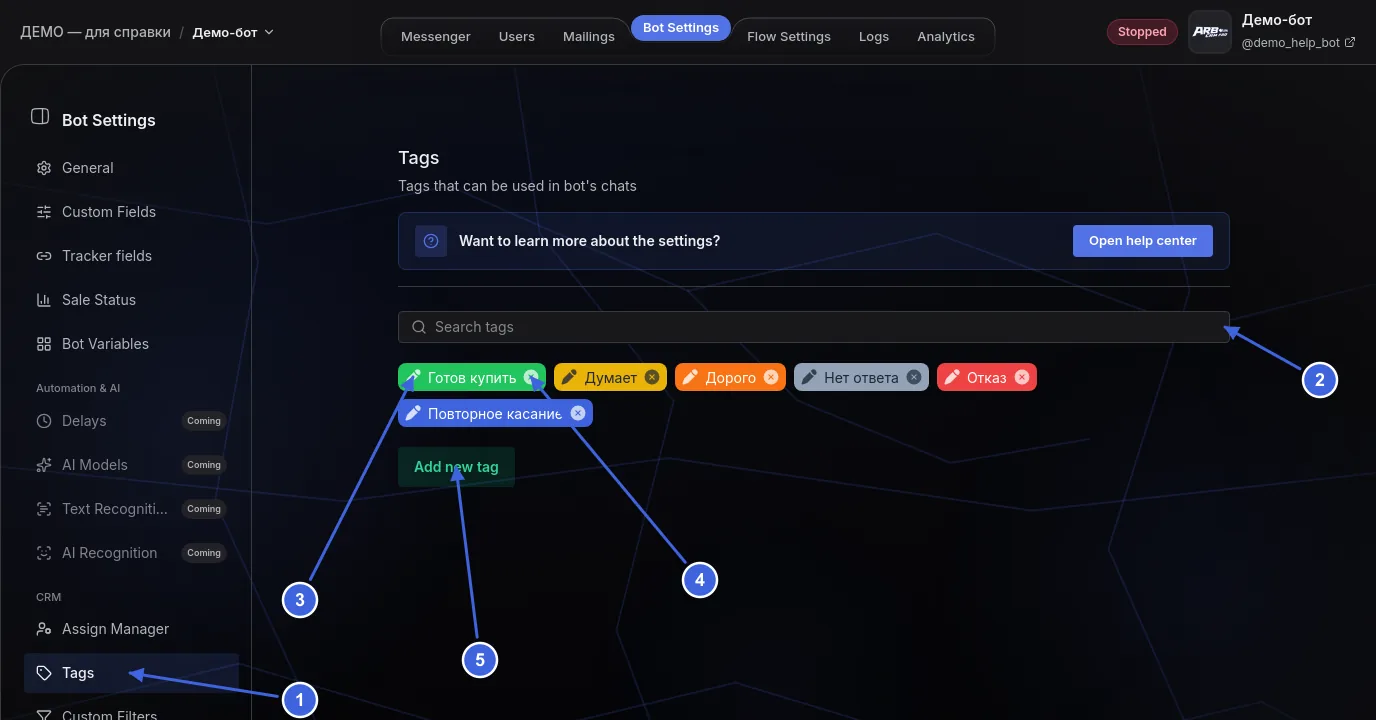
- Раздел в списке слева — группа CRM, пункт Tags.
- Поиск по каталогу — нужен, когда тегов становится несколько десятков.
- Карандаш — переименовать тег и сменить его цвет.
- Крестик — убрать тег из каталога.
- Add new tag — завести новый.
Список тегов, доступных в переписках этого бота. Теги ставятся руками в диалоге, массово из списка людей и автоматически шагом Change tag.
Цвет — не украшение: в списке диалогов вы видите не текст, а цветную точку, и «красный» читается быстрее, чем слово «Отказ». Поэтому берите цвета по смыслу — зелёный для тех, кто готов, красный для отказов, серый для тишины.
Теги и стадии продажи (раздел Sale Status выше) решают разные задачи, и их часто путают. Стадия у человека одна и показывает, докуда он дошёл. Тегов может быть сколько угодно сразу, и они описывают что угодно: «дорого», «просил перезвонить», «пишет по-английски».
Custom Filters — свои фильтры#
Сохранённые наборы условий. Собрали отбор один раз — и дальше он лежит готовой кнопкой в списке диалогов, рядом с обычными отборами. Не в списке людей: фильтр отбирает переписки.
У фильтра есть имя и список условий. Условие собирается из четырёх частей:
| Часть | Что задаёт |
|---|---|
| Поле | По чему смотрим: своё поле, поле трекера, тег, стадия. |
| Уточнение | Какая именно часть поля, если их несколько. |
| Сравнение | Равно, не равно, содержит и так далее. |
| Значение | С чем сравниваем. |
Условий может быть несколько, и каждое следующее присоединяется словом И или ИЛИ. «И» сужает отбор, «ИЛИ» расширяет.
Порядок фильтров задаёте вы — строки перетаскиваются, и в списке диалогов они встанут в том же порядке. Незаконченное условие в сохранение не попадает: если не выбрали сравнение или не вписали значение, строка молча отбрасывается.
Заводите фильтр под повторяющийся вопрос, а не под разовый поиск. Хороший пример: «депозит есть, а стадия не финальная» — такой отбор открывают каждый день. Разовое «найти человека по имени» быстрее сделать поиском.
Coming soon — разделы с пометкой#
Четыре раздела в группе Automation & AI видны, но выключены: Delays, AI Models, Text Recognition, AI Recognition.
Они относятся к отдельному AI-движку, который сейчас не используется: все боты работают через конструктор сценариев. Настройки в этих разделах ни на что не влияют, поэтому они и заблокированы.
Паузы и «живая» манера письма никуда не делись — они настраиваются не здесь, а в самом шаге сообщения: задержка шага, паузы между репликами, догоняющие сообщения. См. Шаг «Send message».
Куда что ведёт#
| Настроили | Где увидите результат |
|---|---|
| Sale Status | Колонки на Канбане |
| Custom Fields | Карточка человека, фильтры, развилки сценария |
| Tags | Диалоги, массовые действия, шаг Change tag |
| Bot Variables | Тексты сообщений сценария |