
Контакты
Если чаты удобны для общения по одному диалогу, то список контактов — для работы с базой целиком: найти нужных людей, отфильтровать по признаку, собрать аудиторию и быстро перейти в диалог.
Контакты — это вкладка Users внутри бота (иконка с людьми на карточке бота). Отдельной общей страницы «Контакты» нет: база клиентов у каждого бота своя.
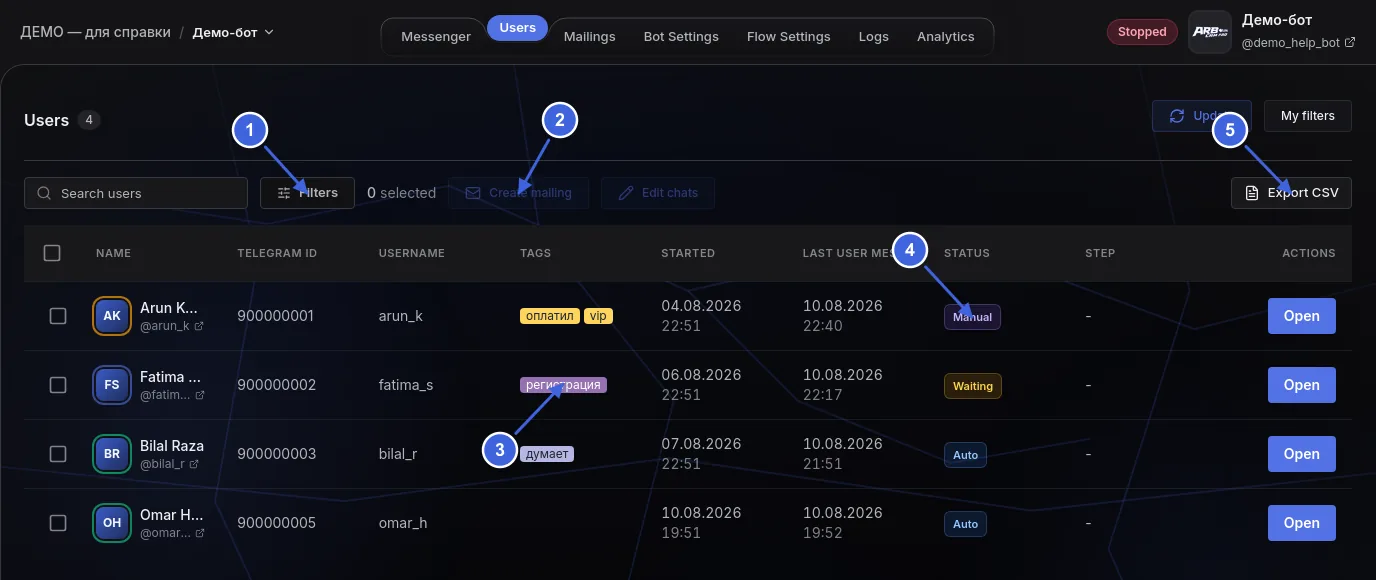
- Отборы — по тегам, стадии, статусу, сотруднику, дате и данным трекера.
- Массовые действия. Включаются, когда отмечены галочки: создать рассылку по выбранным или изменить им теги, статус и ответственного.
- Теги человека — по ним и работает большинство отборов.
- Состояние диалога: Manual, Waiting, Auto и остальные.
- Выгрузка списка в файл.
Что показывает список#
Каждая строка — один клиент. По колонкам видно ключевые данные:
- Имя / username клиента.
- Теги (метки этапов).
- Статус диалога (Auto, Manual, Waiting, Finished, Blocked и др.) — см. Статусы диалога.
- Статус лида — NEW (новый), WARM (тёплый), DEP (депозит), TRASH (мусор).
- Ответственный менеджер.
- Данные трекера — из какой кампании пришёл.
- Кастомные поля — например, ID на платформе.
- Даты — начала диалога и последней активности.
Фильтры#
Главная сила списка — фильтры. Их можно комбинировать, чтобы получить точную выборку:
| Фильтр | Что отбирает | Пример |
|---|---|---|
| Теги | Клиенты с нужными метками этапов | Все с тегом Регистрация |
| Этап / воронка | Клиенты на конкретном этапе | Застряли на «Прогреве» |
| Статус диалога | По режиму диалога | Все в Manual / исключить Blocked |
| Статус лида | По статусу лида | Все со статусом WARM |
| Ответственный | По закреплённому сотруднику | Клиенты менеджера Анны |
| Данные трекера | По кампании / источнику | Клиенты из кампании №5 |
| Даты | По периоду | Пришли за последнюю неделю |
Примеры готовых выборок
- «Зарегистрировались, но не внесли депозит»: тег
Регистрацияесть, тегДепозитотсутствует — аудитория для дожимающей рассылки. - «Проблемные»: статус Blocked или Stopped — чтобы исключить из рассылок.
- «По одной кампании»: фильтр по данным трекера — оценить качество источника.
Поиск и экспорт#
- Поиск удобен для точных значений — по username или по ID на платформе (если он в кастомном поле). Вводите значение целиком.
- Список можно выгрузить (экспорт) — например, чтобы работать с базой во внешнем инструменте.
- Есть массовое выделение — отметить группу клиентов и выполнить действие сразу над всеми.
Переход в чат#
- Найдите нужную строку (поиском или фильтрами).
- Кликните по клиенту.
- Откроется его диалог в чатах с полной перепиской и карточкой.
Как контакты связаны с другими разделами#
- Фильтры — основа для выбора аудитории рассылок.
- Теги и этапы настраиваются в разделе Теги и воронки.
- Статусы описаны в Статусах диалога.
- Цифры по выборкам удобно смотреть в Статистике.
Короткий FAQ#
Чем список Users отличается от чатов? Чаты — для общения по одному диалогу. Список Users — для работы со всей базой бота: фильтры, поиск, выборки, экспорт.
Почему клиента нет в списке? Проверьте, не скрывают ли его текущие фильтры. Сбросьте фильтры и повторите поиск. Учтите, что база у каждого бота своя.
Где взять ID клиента для поиска? ID хранится в кастомном поле карточки (часто извлекается со скриншота — см. Распознавание).