
Страница чатов
Чаты — это главный рабочий экран. Здесь собираются все диалоги со всех ботов, видна вся переписка и полная карточка каждого клиента. Отсюда оператор управляет общением: подключается вручную, назначает менеджера, меняет воронку и этап.
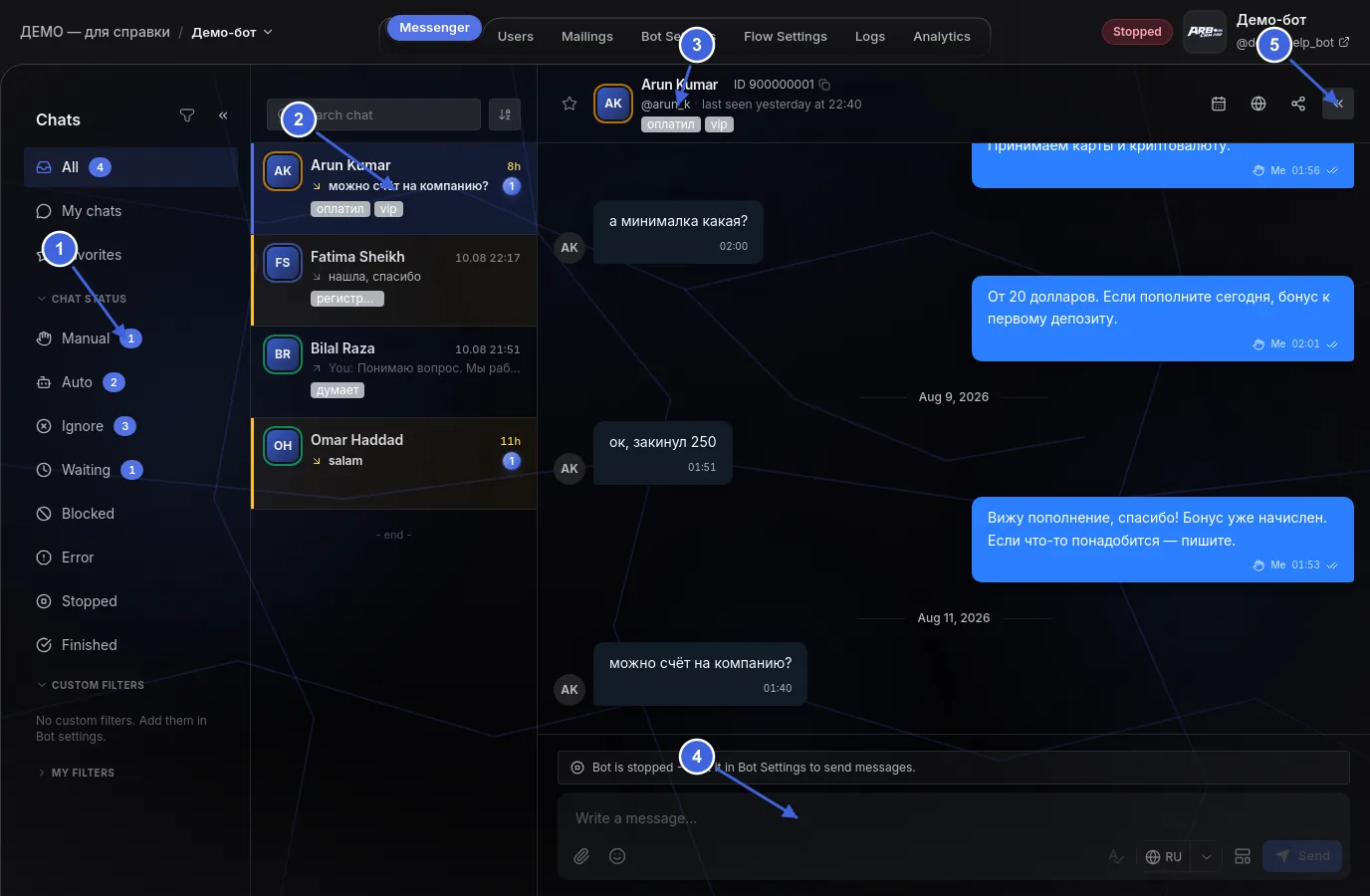
- Отбор по состоянию диалога — Manual, Auto, Waiting, Blocked и остальные. Рядом с каждым видно, сколько таких сейчас.
- Список диалогов: последнее сообщение, когда оно было, и теги человека.
- Шапка карточки: имя, id, когда был в сети, теги.
- Поле ответа. Если бот остановлен, здесь об этом написано прямо, и отправка не сработает, пока его не включат.
- Правая панель — данные диалога, события, файлы и журнал.
Устройство экрана#
Экран чатов разделён на три зоны, расположенные слева направо.
- Список диалогов (слева) — все клиенты, которые писали ботам.
- Переписка (по центру) — сообщения выбранного диалога.
- Карточка клиента (справа) — вся информация о человеке.
Список диалогов#
В левой колонке — лента всех диалогов. По каждому видно главное: имя/username клиента, последнее сообщение, статус диалога и метки (теги).
Что здесь можно делать:
- Открыть диалог — кликом по строке.
- Найти клиента — через поиск по имени или username.
- Отфильтровать — например, показать только диалоги в ручном режиме, по конкретному боту, тегу или ответственному менеджеру.
Совет: настройте фильтр «только Manual», чтобы операторы сразу видели диалоги, где нужен человек, и не теряли их в общем потоке.
Переписка#
Центральная зона — сама переписка с выбранным клиентом. Здесь видно всю историю: что писал клиент, что отвечал AI и что писал оператор.
В этой зоне сосредоточены инструменты чата:
- Поле ввода — написать сообщение вручную (если диалог в ручном режиме).
- Шаблоны сообщений — быстрая вставка заготовок.
- Переводчик — перевод сообщения прямо в чате.
- Отложенные сообщения — отправка по расписанию.
- Вложения — фото, видео, голосовые, кружки, документы.
Подробнее об инструментах — в разделах Шаблоны и инструменты чата и Расшифровка голосовых.
Если диалог ведёт бот (статус Auto), отвечать вручную не нужно — сценарий делает это сам. Чтобы вмешаться, переведите диалог в ручной режим (см. ниже).
Карточка клиента#
Правая колонка — карточка клиента. Это «досье» на человека, собранное автоматически. Она разбита на вкладки: Chat data (данные диалога), Events (события), Media (все присланные файлы) и Logs (журнал).
На вкладке Chat data обычно есть:
- Имя и username клиента, его chatId.
- Статус диалога (Auto / Manual и т. д.) — здесь же берут диалог в ручной режим.
- Текущая воронка и этап — где клиент находится в сценарии.
- Ответственный менеджер и теги.
- Кастомные поля — дополнительные данные, например ID на платформе.
- Данные трекера — из какой рекламной кампании пришёл клиент.
- Память бота — факты, которые бот запомнил о человеке по ходу переписки.
Вкладка Events показывает события (регистрация, депозит и др.) в реальном времени.
Назначение ответственного менеджера#
Чтобы закрепить диалог за конкретным сотрудником:
- Откройте диалог.
- В карточке клиента найдите поле Ответственный менеджер.
- Выберите сотрудника из списка.
После этого диалог можно фильтровать по менеджеру, а в статистике будет видна нагрузка и результаты по каждому.
Смена воронки и этапа#
Иногда нужно перевести человека на другой этап или в другую воронку руками — например, сотрудник по разговору видит то, чего сценарий не различил.
- Откройте диалог и его карточку.
- Найдите блок Воронка и Этап.
- Выберите нужную воронку и/или этап.
- Обязательно нажмите «Сохранить» — без сохранения изменение не применится.
Смена воронки или этапа применяется только после кнопки «Сохранить». Закроете карточку без сохранения — изменения пропадут.
Техническая деталь, о которой стоит знать: этап клиента должен совпадать с этапом, который реально есть в сценарии бота. Поэтому меняйте этап только через выбор из списка — не вписывайте «свои» значения.
Инструменты чата — кратко#
| Инструмент | Что делает | Подробнее |
|---|---|---|
| Шаблоны сообщений | Быстрая вставка заготовок | Шаблоны |
| Переводчик | Перевод сообщения в чате | Шаблоны |
| Отложенные сообщения | Отправка по расписанию | Шаблоны |
| Расшифровка голосовых и кружков | Превращает запись в текст по кнопке | Расшифровка голосовых |
Короткий FAQ#
Почему я не вижу поле ввода? Скорее всего, диалог в режиме Auto — его ведёт бот. Переведите в ручной режим, см. Статусы диалога.
Я сменил этап, но ничего не изменилось. Проверьте, что нажали «Сохранить». Без сохранения смена этапа не применяется.
Как быстро найти нужного клиента? Используйте поиск и фильтры в списке диалогов. Для массового поиска удобнее Контакты.
Откуда в карточке данные о кампании? Они приходят из трекера в момент, когда клиент впервые перешёл по ссылке и написал боту.