
Список ботов
Экран «Боты» — главный рабочий раздел. Здесь собраны все ваши подключённые боты: по каждому видно, сколько у него диалогов и в каком они состоянии, и отсюда же можно открыть чаты бота, настроить его или подключить новый.
Слева — панель пространств: поиск по пространствам, пункт All spaces, папка на каждое пространство со счётчиком ботов, папка Errors (боты с ошибками) и папка Archive (архивные боты).
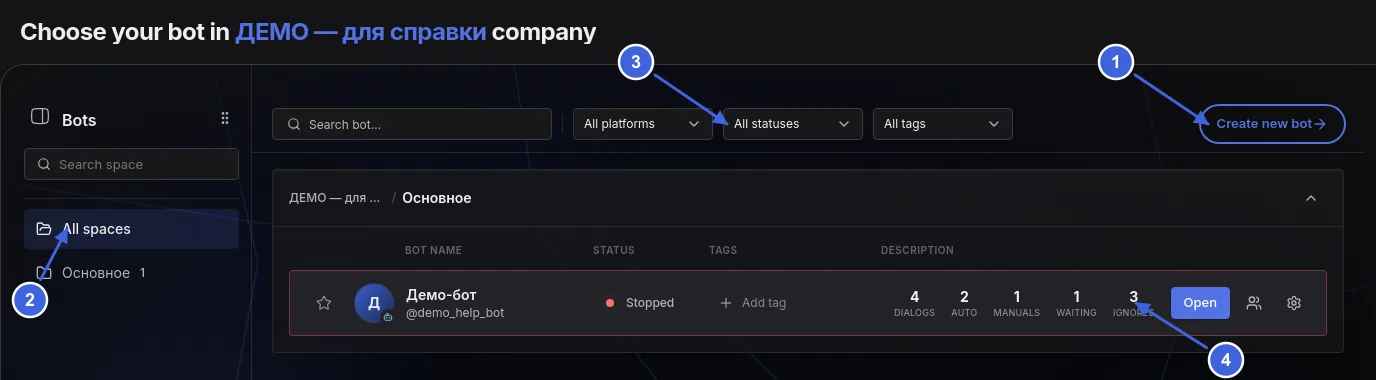
- Create new bot — подключить нового бота. С этой кнопки начинается мастер подключения.
- Пространства. All spaces показывает всех ботов сразу, папка — только ботов этого пространства.
- Поиск и фильтры — по имени, платформе, состоянию и тегам.
- Строка бота. Состояние, теги, счётчики диалогов и кнопка Open, которая ведёт в переписки этого бота.
Шапка экрана#
В самом верху слева — заголовок «Bots» и название текущей компании (например, Alex Trade). Под ним — строка инструментов:
- Поиск (Search bot…) — быстро найти бота по имени или @username.
- Platform — фильтр по типу канала (Telegram-бот, личный аккаунт, бизнес-бот).
- Status — фильтр по состоянию бота (активен, на паузе, в архиве и т.д.).
- Tags — фильтр по вашим тегам (метки, которыми вы помечаете ботов).
- Create new bot — кнопка подключения нового бота (правый верхний угол).
Группировка: Компания и Пространство#
Боты сгруппированы по «матрёшке» Компания → Пространство. Над списком вы видите путь, например:
Alex Trade / Traff Light1
Это значит: компания Alex Trade, внутри неё пространство Traff Light1, и уже в нём — бот. Стрелочка справа сворачивает/разворачивает группу.
Карточка бота#
Каждый бот — это отдельная карточка. Разберём её по элементам.
Верхняя часть карточки:
- Зелёная точка на аватарке — бот на связи (онлайн).
- Название бота (например, JARVIS 2.0) и его @username — это и есть адрес бота в Telegram.
- Звёздочка справа — добавить бота в избранное (он поднимется выше в списке).
- Тег (плашка, например 123) и кнопка «+» — метки бота: можно навесить свои ярлыки и потом фильтровать по ним.
Счётчики диалогов (полоса с цифрами) показывают, что сейчас происходит в чатах бота:
| Счётчик | Что означает |
|---|---|
| DIALOGS | Всего диалогов у бота. |
| AUTO | Сколько диалогов сейчас ведёт бот по сценарию. |
| MANUALS | Сколько диалогов оператор взял в ручной режим. |
| WAITING | Сколько диалогов ждут ответа. |
| IGNORES | Сколько диалогов отмечены как проигнорированные. |
Кнопки внизу карточки:
- Open (большая оранжевая) — открыть чаты этого бота и начать работать с диалогами.
- Иконка с людьми — доступ к боту: какие сотрудники с ним работают.
- Шестерёнка — настройки бота: свои поля, стадии продажи, переменные, теги.
Подключить нового бота#
Кнопка «Create new bot» в правом верхнем углу запускает пошаговое подключение.
Перед нажатием стоит знать три вещи:
- Выбор типа необратим на этом шаге. Первым делом система спросит, что именно вы подключаете: обычного бота, личный аккаунт, канал или группу. У каждого свой способ подключения и своя суточная ставка — она написана прямо на карточке типа.
- Понадобится токен от BotFather, если это обычный бот. Заведите его заранее, иначе придётся выходить из мастера на полпути.
- Пробный период начинается сразу. Подключённый бот сколько-то дней и диалогов работает бесплатно, а потом начинает списывать — см. Пополнение баланса.
Как пройти подключение от начала до конца — в отдельной инструкции: Подключение бота.
Как пройти подключение от начала до конца — в отдельной инструкции: Подключение бота.
Что дальше#
- Нажмите Open на карточке, чтобы перейти к диалогам → Страница чатов.
- Откройте шестерёнку → Настройки бота, а сценарий собирается во вкладке Flow Settings → Как устроен сценарий.
- Разберитесь со статусами диалогов (Auto / Manual / Waiting) → Статусы диалога.